


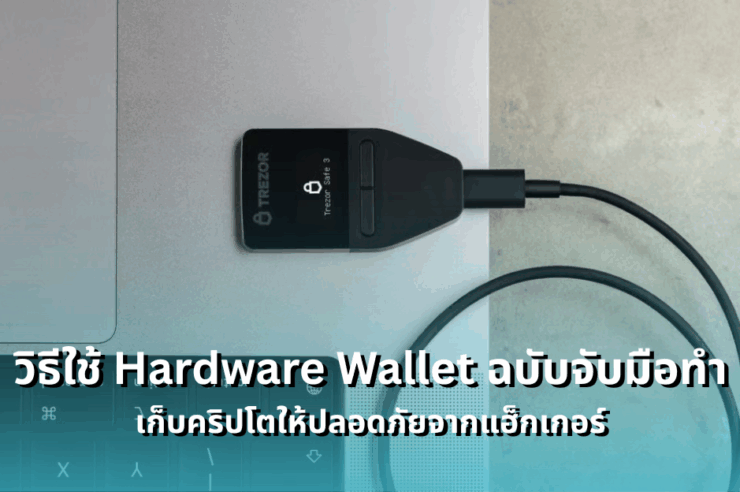

หากคุณเป็นคนหนึ่งที่จริงจังกับความปลอดภัยของสินทรัพย์ดิจิทัลและกำลังมองหาวิธีเก็บ Crypto ให้ปลอดภัยที่สุด คำตอบเดียวก็คือ “Hardware Wallet”
แต่หลายคนอาจยังรู้สึกว่ามันเป็นเรื่องไกลตัว ซับซ้อน และไม่รู้จะเริ่มต้นอย่างไร บทความนี้คือคู่มือที่จะเปลี่ยนเรื่องยากให้เป็นเรื่องง่าย โดยจะพาคุณไปทำความรู้จักและ “จับมือทำ” ทุกขั้นตอนการตั้งค่า Hardware Wallet ตั้งแต่การแกะกล่องไปจนถึงการใช้งานจริง โดยใช้ Trezor Safe 3 เป็นกรณีศึกษา ซึ่งเป็นอุปกรณ์ Hardware Wallet ที่เหมาะอย่างยิ่งสำหรับผู้เริ่มต้น
ทำไม Hardware Wallet ถึงสำคัญสำหรับคนเล่นคริปโต
ก่อนจะเริ่มตั้งค่า เรามาทำความเข้าใจหัวใจสำคัญกันก่อน สิ่งที่ทำให้ Hardware Wallet เหนือกว่า Software Wallet ทั่วไปคือหลักการทำงานที่เรียบง่ายแต่ทรงพลัง นั่นคือ Private Key หรือกุญแจส่วนตัวของคุณจะถูกเก็บไว้ในอุปกรณ์และไม่เคยเชื่อมต่อกับอินเทอร์เน็ตโดยตรง
ซึ่งหมายความว่าต่อให้คอมพิวเตอร์ของคุณติดมัลแวร์หรือถูกแฮก เงินของคุณก็จะยังคงปลอดภัย เพราะการจะอนุมัติธุรกรรมใดๆ ได้นั้น ต้องมีการยืนยันผ่านการกดปุ่มบนตัวอุปกรณ์จริงเท่านั้น
เริ่มต้นกับ Trezor Safe 3 ตรวจสอบความปลอดภัยก่อนใช้งาน
เมื่อคุณได้รับอุปกรณ์มาแล้ว ขั้นตอนแรกที่สำคัญที่สุดคือการตรวจสอบความปลอดภัยเพื่อให้แน่ใจว่ามันไม่ได้ถูกใครแตะต้องมาก่อน
- สิ่งที่อยู่ในกล่อง โดยทั่วไปแล้ว ในกล่องของ Trezor Safe 3 จะประกอบด้วย ตัวอุปกรณ์ Trezor Safe 3, สาย USB-C, การ์ดสำหรับจด Recovery Seed 2 ใบ, คู่มือเริ่มต้น และสติกเกอร์
- ตรวจสอบซีลกันการแกะ (Tamper-evident seal) ก่อนเสียบอุปกรณ์ ให้ตรวจดูว่าบรรจุภัณฑ์ไม่มีร่องรอยการฉีกขาดหรือเสียหาย และที่สำคัญคือสติกเกอร์โฮโลแกรมที่ปิดทับพอร์ต USB-C ต้องอยู่ในสภาพสมบูรณ์ไม่มีร่องรอยการลอก หากมีสิ่งใดผิดปกติ ให้ติดต่อฝ่ายสนับสนุนของ Trezor ทันที
หลังจากทุกอย่างเรียบร้อยแล้วก็เปิดเครื่องได้เลย วิธีการเปิดเครื่องนั้นง่ายมาก เพียงลอกสติกเกอร์ที่ปิดพอร์ตอยู่ออกแล้วเชื่อมต่ออุปกรณ์ผ่านสาย USB เครื่อง Trezor Safe 3 ก็จะเปิดขึ้นโดยอัตโนมัติ
เจาะลึก 11 วิธีตั้งค่า Trezor Safe 3 อย่างละเอียด
ขั้นตอนที่ 1 ดาวน์โหลดและติดตั้ง Trezor Suite
เริ่มต้นด้วยการไปที่เว็บไซต์ทางการของ Trezor เพื่อดาวน์โหลดแอปพลิเคชันที่ชื่อว่า Trezor Suite ซึ่งเป็นโปรแกรมหลักในการจัดการ Wallet ของคุณ
โดยแอปนี้รองรับทั้งระบบปฏิบัติการ Windows, macOS, Linux และยังสามารถใช้งานผ่านเว็บเบราว์เซอร์ได้อีกด้วย เมื่อดาวน์โหลดเสร็จสิ้น ให้เปิดโปรแกรมขึ้นมา จากนั้นจึงเสียบสาย USB-C เพื่อเชื่อมต่ออุปกรณ์ Trezor Safe 3 ของคุณเข้ากับคอมพิวเตอร์ แล้วทำตามคำแนะนำบนหน้าจอโดยคลิกที่ “Set up my Trezor”
ขั้นตอนที่ 2 ติดตั้งเฟิร์มแวร์ (Firmware)
อุปกรณ์ Trezor ที่ส่งตรงมาจากโรงงานอาจจะยังไม่ได้มีการติดตั้งเฟิร์มแวร์มาให้ ซึ่งนี่เป็นหนึ่งในมาตรการรักษาความปลอดภัยเพื่อให้แน่ใจว่าคุณจะได้เริ่มต้นจากอุปกรณ์ที่คลีนอย่างแท้จริง ไม่ต้องกังวลว่ามันจะแฝงมัลแวร์มา
ให้คุณคลิกที่ปุ่ม “Install Firmware” บนโปรแกรม Trezor Suite เพื่อเริ่มกระบวนการติดตั้งเฟิร์มแวร์เวอร์ชันล่าสุดและปลอดภัยที่สุดลงบนอุปกรณ์ของคุณ
ขั้นตอนที่ 3 ยืนยันความแท้จริงของอุปกรณ์
หลังจากติดตั้งเฟิร์มแวร์เสร็จสิ้น ระบบจะนำคุณเข้าสู่ขั้นตอนการตรวจสอบว่าอุปกรณ์ของคุณเป็นของแท้และไม่ได้ถูกดัดแปลงใดๆ ให้คุณคลิก “Let’s check your device” ในแอป จากนั้นให้มองไปที่หน้าจอของอุปกรณ์ Trezor แล้วกดปุ่มขวาเพื่อยืนยันตัวตน หากทุกอย่างถูกต้อง บนหน้าจอคอมพิวเตอร์จะปรากฏข้อความยืนยันว่าอุปกรณ์ของคุณผ่านการตรวจสอบแล้ว
ขั้นตอนที่ 4 เรียนรู้การใช้งานปุ่มเบื้องต้น
ในขั้นตอนนี้ อุปกรณ์อาจมีการสอนการใช้งานปุ่มสองปุ่มบนตัวเครื่องแบบสั้นๆ ซึ่งเป็นการตั้งค่าเพียงครั้งเดียวเท่านั้น ขอให้คุณทำตามคำแนะนำบนหน้าจอเพื่อทำความคุ้นเคยกับการใช้งาน
ขั้นตอนที่ 5 สร้าง Wallet ใหม่
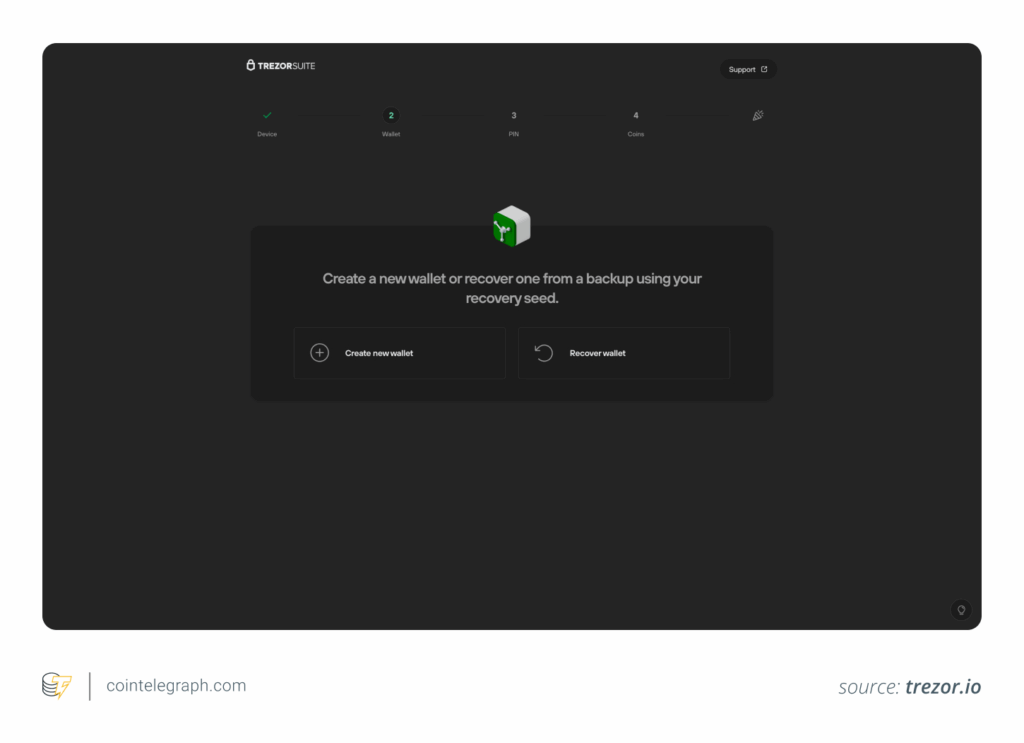
คุณจะพบกับสองตัวเลือกหลักบนหน้าจอ คือ “Create new wallet” สำหรับการสร้างวอลเล็ตใหม่เอี่ยม และ “Recover wallet” สำหรับการกู้คืนวอลเล็ตเดิมโดยใช้ Seed Phrase ในกรณีนี้ ให้คุณเลือก “Create new wallet”
ขั้นตอนที่ 6 เลือกวิธีการสำรองข้อมูล (Backup)
ระบบจะให้คุณเลือกวิธีการสำรองข้อมูลระหว่าง “Standard seed backup” และ “Shamir backup”
- Standard seed backup เป็นวิธีมาตรฐานที่ง่ายและนิยมใช้กันมากที่สุด เหมาะสำหรับผู้ใช้งานส่วนใหญ่
- Shamir backup เป็นวิธีขั้นสูงที่จะแบ่ง Seed Phrase ของคุณออกเป็นหลายๆ ส่วนแยกจากกัน
สำหรับมือใหม่ แนะนำให้เลือกวิธี Standard seed backup
ขั้นตอนที่ 7 ยืนยันการสร้าง Wallet บนอุปกรณ์
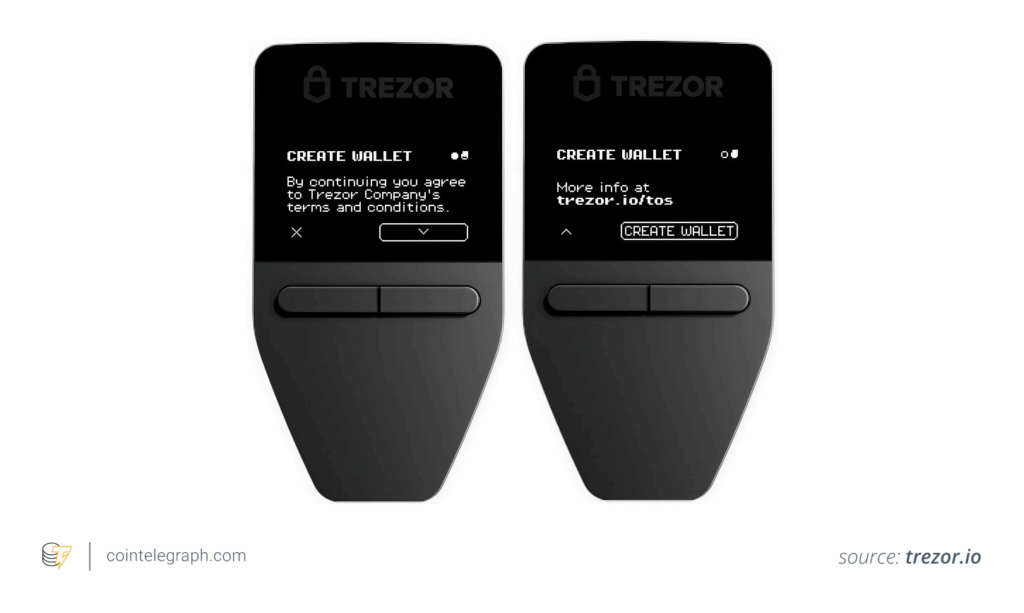
ใช้ปุ่มบนตัวเครื่อง Trezor เพื่อยืนยันวิธีการสำรองข้อมูลที่คุณเลือก และกดยอมรับเงื่อนไขการใช้งานต่างๆ จากนั้นกด “Create wallet” เพื่อเข้าสู่ขั้นตอนที่สำคัญที่สุดต่อไป
ขั้นตอนที่ 8 จดบันทึก Recovery Seed (Seed Phrase)
นี่คือหัวใจของความปลอดภัยในการเก็บรักษาสินทรัพย์ดิจิทัลของคุณ อุปกรณ์จะสุ่มสร้างชุดคำศัพท์ภาษาอังกฤษจำนวน 12, 20 หรือ 24 คำขึ้นมาบนหน้าจอ
Trezor จะย้ำเตือนว่า ห้ามถ่ายรูป, ห้ามคัดลอก, หรือบันทึก Seed Phrase นี้ในรูปแบบดิจิทัลใด ๆ ทั้งสิ้น
ให้ใช้ปากกาจดชุดคำศัพท์ทั้งหมดตามลำดับอย่างถูกต้องลงบนการ์ดกระดาษ (Recovery Seed Card) ที่ให้มาในกล่อง เพราะนี่คือกุญแจเพียงชิ้นเดียวที่จะใช้กู้คืนวอลเล็ตของคุณได้หากอุปกรณ์ Hardware Wallet หายหรือพัง
ขั้นตอนที่ 9 ตรวจสอบความถูกต้องของ Seed Phrase
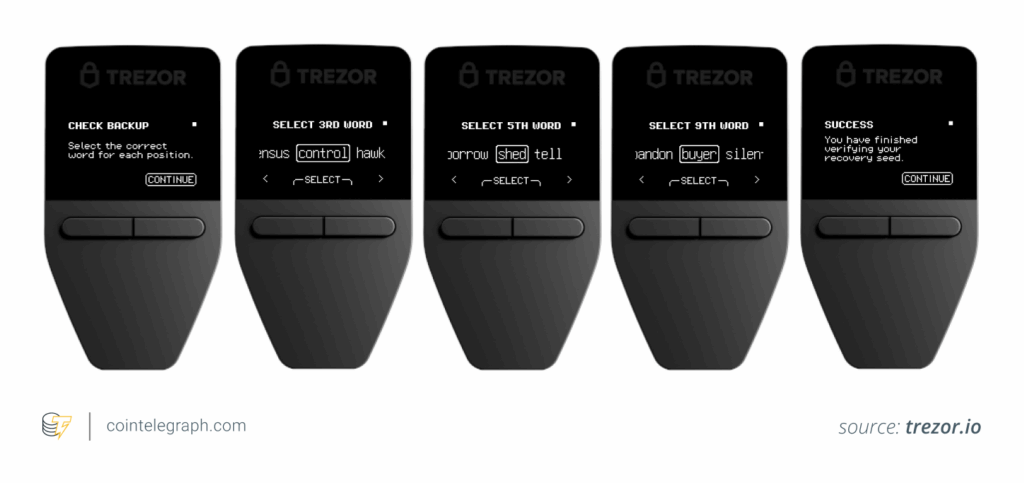
เพื่อให้แน่ใจว่าคุณได้จดบันทึก Seed Phrase ไว้อย่างถูกต้อง ระบบจะทำการทดสอบคุณโดยการสุ่มถามคำศัพท์บางคำจากลิสต์ของคุณ เช่น “คำที่ 5 คือคำว่าอะไร?” ให้คุณเลือกคำตอบที่ถูกต้องโดยใช้ปุ่มบนตัวอุปกรณ์ Trezor เมื่อคุณยืนยันถูกต้องครบถ้วนแล้ว การสำรองข้อมูลก็เป็นอันเสร็จสมบูรณ์
ขั้นตอนที่ 10 ตั้งรหัส PIN
เมื่อการสำรองข้อมูลเสร็จสิ้น ให้คุณคลิก “Set PIN” ในแอป Trezor Suite ความพิเศษของ Trezor คือหน้าจอของอุปกรณ์จะแสดงตารางตัวเลขในตำแหน่งที่สุ่มขึ้นมาใหม่ทุกครั้ง จากนั้นคุณจะต้องมองที่หน้าจออุปกรณ์แล้วใช้เมาส์คลิกตัวเลขบนคอมพิวเตอร์ให้ตรงกับตำแหน่งที่คุณต้องการ PIN นี้สามารถตั้งได้ยาวสูงสุดถึง 50 หลัก ควรตั้งรหัสที่คาดเดายากแต่คุณสามารถจดจำได้ หากลืม PIN คุณจำเป็นต้องล้างข้อมูลทั้งหมดในเครื่องแล้วใช้ Seed Phrase เพื่อกู้คืนวอลเล็ตเท่านั้น
ขั้นตอนที่ 11 เปิดใช้งานเหรียญและเข้าสู่หน้าจัดการ
ในขั้นตอนสุดท้ายนี้ ระบบจะให้คุณเลือกเปิดใช้งานเหรียญที่คุณต้องการจะเก็บ เช่น Bitcoin, Ethereum และอื่นๆ หลังจากเลือกเรียบร้อยแล้ว ให้กด “Complete Setup” คุณอาจจะตั้งชื่อเล่นให้อุปกรณ์ของคุณหรือปรับแต่งหน้าจอหลักก็ได้ จากนั้นกด “Access Suite” เพื่อเข้าสู่หน้า Dashboard ซึ่งเป็นศูนย์กลางในการจัดการสินทรัพย์ดิจิทัลของคุณอย่างปลอดภัย
วิธีรับ-ส่ง Crypto ด้วย Hardware Wallet อย่างปลอดภัย
เมื่อคุณตั้งค่า “ป้อมปราการ” ของคุณเสร็จสิ้นแล้ว ขั้นตอนต่อไปคือการเรียนรู้วิธีใช้งานในชีวิตประจำวันอย่างการรับและส่งสินทรัพย์ดิจิทัล ซึ่งหัวใจสำคัญของทุกขั้นตอนยังคงเหมือนเดิม นั่นคือ “เชื่อในสิ่งที่เห็นบนหน้าจอของอุปกรณ์ Hardware Wallet เท่านั้น”
การรับเหรียญ
การรับเหรียญคือขั้นตอนแรกในการนำสินทรัพย์ของคุณเข้ามาเก็บในที่ที่ปลอดภัยที่สุด มีขั้นตอนง่ายๆ ดังนี้
- เปิดบัญชีที่ถูกต้อง ในแอปพลิเคชัน Trezor Suite ให้เลือกบัญชีของสกุลเงินที่คุณต้องการรับ (เช่น Bitcoin #1 หรือ Ethereum #1) จากนั้นคลิกที่แท็บ “Receive” เพื่อสร้างที่อยู่ (Address) สำหรับรับเหรียญ
- แสดงและยืนยัน address กดปุ่ม “Show full address” ในแอปพลิเคชัน address แบบเต็มจะปรากฏขึ้นบนหน้าจอของอุปกรณ์ Trezor ของคุณ
- คำเตือน คุณต้องเปรียบเทียบและยืนยันเสมอว่า address ที่แสดงบนหน้าจอคอมพิวเตอร์และบนหน้าจอของอุปกรณ์ Trezor นั้น ตรงกันทุกตัวอักษร นี่คือขั้นตอนที่จะปกป้องคุณจากมัลแวร์บนคอมพิวเตอร์ที่อาจแอบสับเปลี่ยน address ของคุณได้
- ใช้งาน address เมื่อยืนยันว่าถูกต้องแล้ว คุณสามารถคัดลอก address นั้นหรือใช้ QR Code เพื่อรับโอนคริปโตได้เลย หลังจากนั้นคุณไม่จำเป็นต้องเสียบอุปกรณ์ Trezor ทิ้งไว้ เมื่อมีการโอนเงินเข้ามายังที่อยู่นี้ ธุรกรรมจะถูกบันทึกบนบล็อกเชน และยอดเงินของคุณจะอัปเดตในครั้งถัดไปที่คุณเชื่อมต่อ Wallet
เคล็ดลับเพิ่มเติมเพื่อความปลอดภัยในการรับเหรียญ
- ยืนยัน Address บนอุปกรณ์ทุกครั้ง ไม่ใช่แค่บนหน้าจอคอมพิวเตอร์
- เพื่อความเป็นส่วนตัวที่สูงขึ้น ควรใช้ address ใหม่ทุกครั้งในการรับธุรกรรม (Trezor Suite รองรับฟังก์ชันนี้)
- หาก address บนแอปและบนอุปกรณ์ไม่ตรงกัน ให้หยุดทำธุรกรรมทันที
การโอนเหรียญ
จุดเด่นที่สุดของการส่งคริปโตผ่าน Hardware Wallet คือ Private Key ของคุณจะยังคงปลอดภัยอยู่ข้างในอุปกรณ์ตลอดเวลา แม้ในขณะที่ทำธุรกรรม โดยมีขั้นตอนดังนี้
- เลือกบัญชีที่จะส่ง ใน Trezor Suite ไปยังบัญชีที่คุณต้องการจะส่งสินทรัพย์ออก จากนั้นคลิกที่ปุ่ม “Send”
- กรอกรายละเอียดธุรกรรม ใส่ Wallet address ของผู้รับและจำนวนเงินที่ต้องการส่ง คุณควรตรวจสอบความถูกต้องของ address ผู้รับซ้ำอีกครั้งเพื่อป้องกันความผิดพลาด
- เลือกค่าธรรมเนียม (Fee) สำหรับ Bitcoin คุณสามารถเลือกระดับค่าธรรมเนียมได้ทั้งแบบ ต่ำ, มาตรฐาน หรือสูง ส่วน Ether หรือเหรียญตระกูล ERC-20 แอป Trezor Suite จะทำการประเมินค่า Gas ให้โดยอัตโนมัติ
- ยืนยันบนอุปกรณ์ (ขั้นตอนสำคัญ) หลังจากกด “Review & Send” บนแอป รายละเอียดทั้งหมดของธุรกรรม (address ปลายทาง, จำนวนเงิน, ค่าธรรมเนียม) จะปรากฏขึ้นบนหน้าจอของ Trezor ให้อนุมัติธุรกรรมก็ต่อเมื่อข้อมูลทั้งหมดที่แสดงบนจออุปกรณ์นั้นถูกต้อง 100% เท่านั้น นี่คือ ปราการด่านสุดท้ายที่จะป้องกันคุณจากมัลแวร์ประเภทสับเปลี่ยนที่อยู่ (Clipboard Malware)
- เสร็จสิ้น! ธุรกรรมถูกส่งออกไปแล้ว เมื่อคุณกดยืนยันบนอุปกรณ์ ธุรกรรมของคุณจะถูกส่งออกไป on-chain โดยที่ Private Key ไม่ได้ถูกเปิดเผยสู่โลกภายนอกเลยแม้แต่น้อย
เคล็ดลับเพิ่มเติมเพื่อความปลอดภัยในการส่งเหรียญ
- หากอุปกรณ์ Trezor ของคุณแสดงคำขอให้ยืนยัน smart contract ที่คุณไม่ได้เป็นคนเริ่มต้น ให้กดยกเลิกทันที
- สำหรับการโอนเหรียญประเภท Token ตรวจสอบให้แน่ใจว่าคุณมี ETH เพียงพอในบัญชีสำหรับจ่ายเป็นค่า Gas

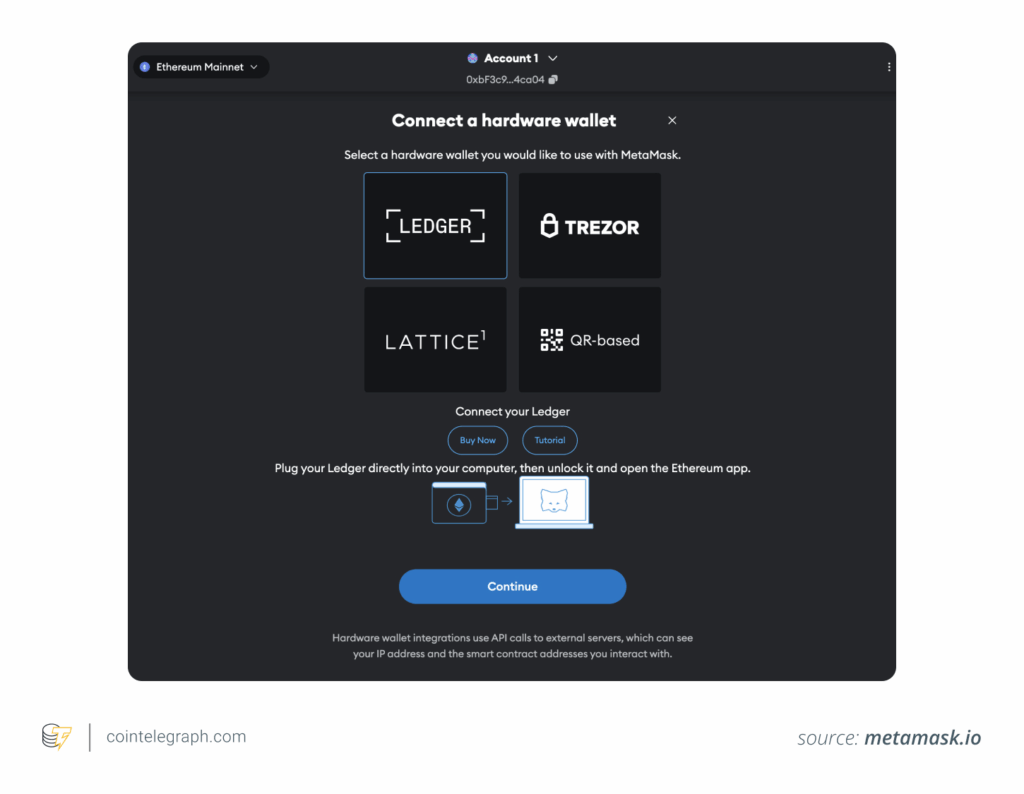
3 ขั้นตอนง่ายๆ ในการเชื่อมต่อ Trezor กับ MetaMask
- เริ่มต้นจาก MetaMask เปิดส่วนขยาย (Extension) ของ MetaMask บนเบราว์เซอร์ของคุณ คลิกที่ไอคอนบัญชีมุมขวาบน จากนั้นเลือกเมนู “Connect Hardware Wallet” และเมื่อมีตัวเลือกปรากฏขึ้น ให้เลือก “Trezor”
- เสียบอุปกรณ์ Trezor ของคุณ หากยังไม่ได้เชื่อมต่อ ให้เสียบอุปกรณ์เข้ากับคอมพิวเตอร์ ในบางครั้ง MetaMask อาจแจ้งให้คุณติดตั้ง Trezor Bridge ซึ่งเป็นโปรแกรมขนาดเล็กที่ทำหน้าที่เป็นสะพานสื่อสารระหว่างเบราว์เซอร์และอุปกรณ์ของคุณ จากนั้นระบบจะขออนุญาตอ่าน Public Key จาก Hardware Wallet ของคุณ ซึ่งขั้นตอนนี้ปลอดภัยและไม่มีการเปิดเผย Private Key ใดๆ ทั้งสิ้น
- เลือก Address ที่จะใช้งาน MetaMask จะแสดงรายการที่อยู่ทั้งหมดที่ผูกอยู่กับ Trezor ของคุณ ให้คุณเลือกที่อยู่ที่ต้องการ (เช่น Ethereum #1) แล้วคลิก “Unlock” เพียงเท่านี้ บัญชีจาก Trezor ของคุณก็จะปรากฏขึ้นในลิสต์ของ MetaMask โดยมีเครื่องหมายกำกับไว้ว่าเป็น Hardware Wallet
โดยสรุปแล้ว เหตุผลหลักที่ทำให้ Hardware Wallet ปลอดภัยกว่า Software Wallet ทั่วไปอย่างเทียบกันไม่ได้ อยู่ที่หลักการพื้นฐานเพียงข้อเดียว นั่นคือ Private Key หรือกุญแจส่วนตัวของคุณจะถูกเก็บรักษาไว้ในโลกออฟไลน์โดยสมบูรณ์
ในขณะที่ Software Wallet ต้องทำงานบนคอมพิวเตอร์หรือโทรศัพท์ที่เชื่อมต่ออินเทอร์เน็ตตลอดเวลา ทำให้มีความเสี่ยงที่จะถูกโจมตีจากมัลแวร์ได้ แต่ Hardware Wallet จะแยก Private Key ของคุณออกมาเก็บไว้ในอุปกรณ์ชิปที่ปลอดภัยและไม่เคยสัมผัสกับอินเทอร์เน็ตเลย ดังนั้น ทุกครั้งที่คุณต้องการจะทำธุรกรรม ไม่ว่าจะเป็นการส่งเหรียญหรือใช้งาน DApp คุณจำเป็นต้องใช้มือกดปุ่มบนตัวอุปกรณ์เพื่อยืนยันคำสั่งด้วยตัวเอง
นี่คือปราการด่านสุดท้ายที่แม้แฮกเกอร์จะเจาะเข้ามาในคอมพิวเตอร์ของคุณได้ ก็ไม่สามารถขโมยเงินของคุณไปได้หากไม่ได้รับการอนุมัติทางกายภาพจากอุปกรณ์ในมือคุณ ทำให้ Hardware Wallet มอบความปลอดภัยและการเป็นเจ้าของสินทรัพย์ดิจิทัลอย่างแท้จริง
ที่มา: cointelegraph,