






เบื่อไหมกับการพลาดโอกาสทำกำไรในตลาดคริปโต เพียงเพราะเราต้องนอน?
ข้อเสียเปรียบใหญ่ของนักลงทุนไทยคือ ช่วงเวลาที่เราหลับ (ประมาณ 20.30 น. – 04.00 น.) เป็นช่วงที่ตลาดฝั่งสหรัฐฯ คึกคักและผันผวนที่สุด ซึ่งมักจะเป็นจังหวะที่เกิดโอกาสทำกำไรก้อนโต แต่เรากลับต้องพลาดไปอย่างน่าเสียดาย
ถ้าคุณอยากแก้ปัญหานี้ โดยไม่ต้องเปลี่ยนเวลานอน และไม่ต้องเขียนโค้ดเองสักบรรทัด บทความนี้เตรียมไว้ให้คุณแล้ว เพราะในยุคปัจจุบันเราสามารถสร้างบอทเทรดคริปโตขึ้นมาทำหน้าที่เป็นผู้ช่วยส่วนตัว คอยเฝ้ากราฟและคว้าโอกาสแทนเราได้ตลอด 24 ชั่วโมง โดยอาศัยขุมพลัง AI อย่าง ChatGPT และ Codex ที่จะเข้ามาช่วยทลายกำแพงข้อจำกัดสำหรับผู้ที่ไม่มีพื้นฐานด้านการเขียนโปรแกรมได้อย่างหมดจด
สิ่งที่น่าทึ่งไปกว่านั้นคือ คุณสามารถเริ่มต้นสร้างผู้ช่วย AI เหล่านี้ได้ด้วยต้นทุนศูนย์บาท ผ่านการประยุกต์ใช้ชุดเครื่องมือชั้นนำที่เปิดให้ใช้งานได้ฟรี ไม่ว่าจะเป็น ChatGPT โปรแกรมจดบันทึกอย่าง Obsidian หรือเครื่องมือเขียนโค้ดอย่าง VS Code
Obsidian คืออะไร?
สำหรับมือใหม่ที่เพิ่งเคยได้ยินชื่อนี้เป็นครั้งแรก อาจจะสงสัยว่าทำไมเราถึงไม่ใช้โปรแกรมอย่าง Microsoft Word หรือ Notepad ในการจดข้อมูลเพื่อสร้างบอทเทรด
Obsidian ไม่ใช่โปรแกรมสำหรับเขียนโค้ดสั่งการบอท แต่เป็นโปรแกรมจดบันทึกอัจฉริยะ ที่ถูกออกแบบมาให้ทำงานเหมือน “สมุดโน้ตวิกิพีเดียส่วนตัว” หรือที่หลายคนเรียกกันว่าสมองซีกที่สอง
เหตุผลสำคัญที่เราต้องใช้ Obsidian เป็นตัวแรกในการสร้างบอทเทรดคริปโต มีจุดเด่นที่ตอบโจทย์มือใหม่ดังนี้ :
- เชื่อมโยงข้อมูล : นี่คือพลังวิเศษของ Obsidian ในโปรแกรมจดบันทึกทั่วไป หน้ากระดาษแต่ละหน้าจะถูกแยกออกจากกันเด็ดขาด แต่ใน Obsidian คุณสามารถพิมพ์สัญลักษณ์ [[ชื่อไฟล์]] เพื่อเชื่อมหน้ากระดาษ A ไปหาหน้ากระดาษ B ได้ทันที ทำให้ข้อมูลที่ซับซ้อนอย่าง API ของ Bitkub ถูกนำมาปะติดปะต่อกันได้อย่างเป็นระบบ
- มุมมองแผนผัง : เมื่อคุณเชื่อมโยงข้อมูลเข้าด้วยกันแล้ว โปรแกรมสามารถสร้าง “แผนผังใยแมงมุม” ให้คุณเห็นภาพรวมของโปรเจกต์ได้แบบอัตโนมัติ คุณจะมองเห็นทันทีว่า ข้อมูลราคา (Data) ส่งไปหากลยุทธ์ (Strategy) อย่างไร ซึ่งช่วยให้คนที่ไม่ใช่โปรแกรมเมอร์เข้าใจโครงสร้างบอทได้ง่ายขึ้นมาก
- เก็บข้อมูลไว้ในเครื่องเราเอง : Obsidian แตกต่างจากแอปจดโน้ตหลายตัวตรงที่ มันจะไม่บังคับเอาข้อมูลของคุณไปเก็บไว้บนคลาวด์ แต่จะบันทึกเป็นไฟล์ข้อความธรรมดาลงในคอมพิวเตอร์ของคุณเอง 100% ทำให้ปลอดภัย และสามารถเปิดใช้งานได้แม้ไม่มีอินเทอร์เน็ต
- ใช้งานฟรีและเบาเครื่อง: โปรแกรมนี้เปิดให้ใช้งานฟรีสำหรับบุคคลทั่วไป โหลดเร็ว ไม่กินสเปกคอมพิวเตอร์ และไม่มีโฆษณากวนใจ
จับมือทำ Obsidian ฉบับคนเริ่มต้นจากศูนย์
1. ดาวน์โหลดและติดตั้ง Obsidian (ฟรี)
- ทำยังไง: เข้าไปที่เว็บไซต์ obsidian.md บนคอมพิวเตอร์ของคุณ
- วิธีทำ: กดปุ่ม Download (ระบบจะเลือกเวอร์ชันที่ตรงกับเครื่องคุณให้ เช่น Windows หรือ Mac) จากนั้นดับเบิลคลิกไฟล์ที่โหลดมาเพื่อติดตั้งเหมือนโปรแกรมทั่วไป
- ข้อดี: Obsidian จะเก็บข้อมูลทั้งหมดไว้ในคอมพิวเตอร์ของคุณเอง ปลอดภัยและไม่ต้องต่อเน็ตก็ใช้งานได้
2. สร้าง “Vault” (แฟ้มโปรเจกต์ของคุณ) เมื่อเปิดโปรแกรมขึ้นมาครั้งแรก ระบบจะถามหา Vault ให้มองว่ามันคือ “แฟ้มโฟลเดอร์หลัก” ที่เราจะเก็บข้อมูลบอทเทรดทั้งหมดไว้ด้วยกัน
- วิธีทำ:
- กดปุ่ม Create (สร้าง) หรือ Create new vault
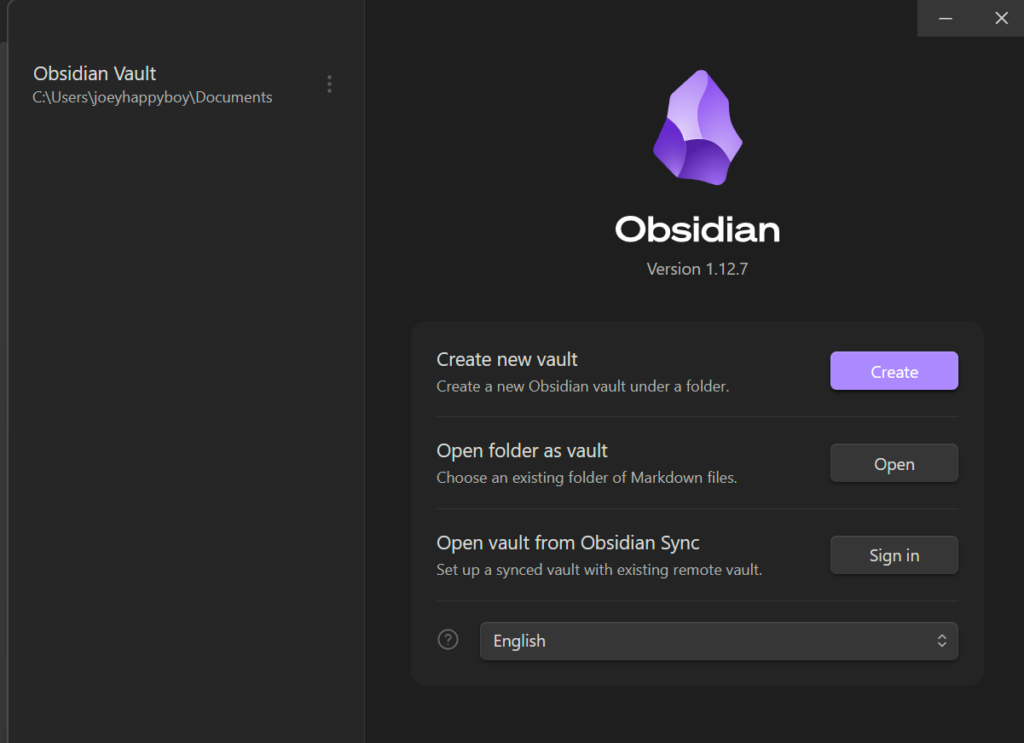
- ช่อง Vault name (ชื่อแฟ้ม): พิมพ์ชื่อโปรเจกต์ เช่น Crypto Bot Trade
- ช่อง Location (ตำแหน่งที่เก็บ): กด Browse แล้วเลือกตำแหน่งในคอมพิวเตอร์ที่คุณหาง่ายๆ เช่น หน้า Desktop หรือ โฟลเดอร์ Documents
- กดปุ่ม Create
3. จัดหมวดหมู่โฟลเดอร์ตามโครงสร้างบอทเทรด เพื่อให้ AI เข้าใจข้อมูลของเราง่ายขึ้นในภายหลัง เราจะแบ่งโฟลเดอร์ตาม 4 องค์ประกอบหลักของบอทเทรด ได้แก่ Initial, Data, Strategy และ Execution
- วิธีทำ:
- สังเกตแถบเมนูด้านซ้ายมือ จะมีไอคอนรูปปากกาที่มีกรอบสี่เหลี่ยมรอบๆ (New note) ให้คลิก 4 ครั้งเพื่อสร้าง 4 ไฟล์
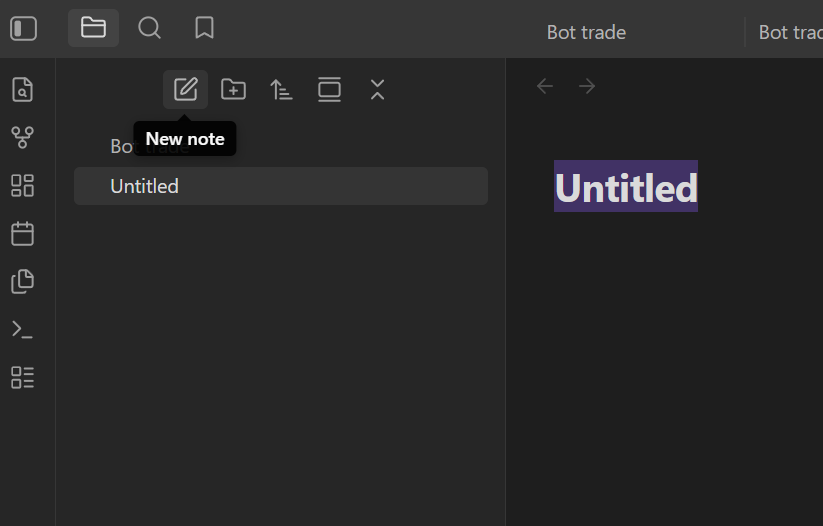
- คลิกขวาที่โฟลเดอร์ใหม่ เลือก Rename แล้วตั้งชื่อตามนี้:
- 1. Initial (สำหรับข้อมูลเตรียมระบบ)
- 2. Data (สำหรับข้อมูลราคาตลาด)
- 3. Strategy (สำหรับกลยุทธ์ซื้อขาย)
- 4. Execution (สำหรับข้อมูลการส่งคำสั่ง)
4. เปิดหน้า Graph View (แผนผังความสัมพันธ์)
- วิธีทำ:
- มองหาไอคอนรูปจุดเชื่อมต่อกัน (คล้ายๆ กลุ่มดาว) ที่เมนูด้านซ้าย หรือกดปุ่ม Ctrl + G (สำหรับ Mac ใช้ Cmd + G)
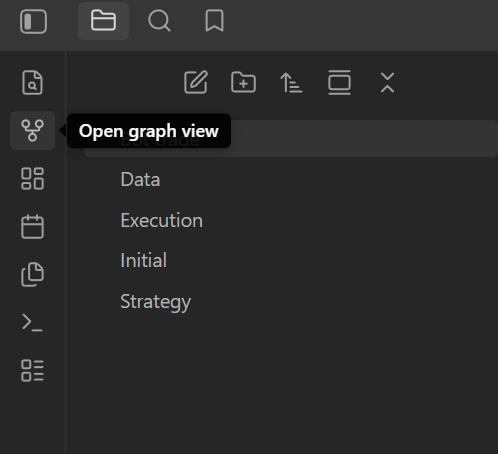
5. หัวใจสำคัญ: การสร้างจุดเชื่อมโยง นี่คือเวทมนตร์ของ Obsidian ที่ทำให้มันต่างจาก Notepad ทั่วไป เราจะเชื่อมโยงไฟล์ Bot trade ไปยังหัวข้อหลักทั้ง 4 เพื่อสร้างแผนผังว่า บอทเทรดของเราจะต้องไปดึงข้อมูลมาจากที่ไหนบ้าง
- วิธีทำ:
- ในไฟล์ Bot trade ให้พิมพ์สัญลักษณ์วงเล็บก้ามปู 2 ซ้อนกันแบบนี้ [[
- ทันทีที่คุณพิมพ์ [[ ระบบจะมีเมนูเด้งขึ้นมา ให้คุณเลือก Initial
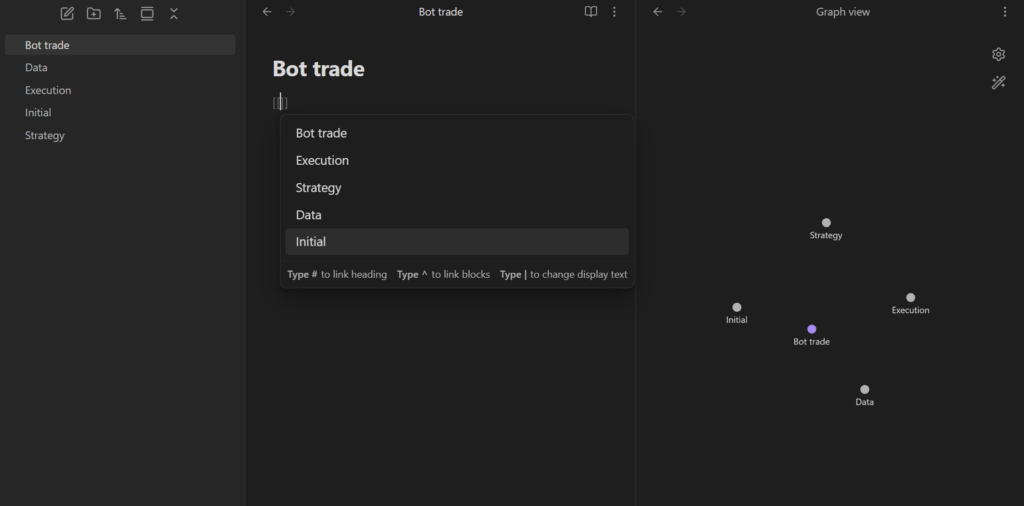
- กด Enter ไฟล์บอทเทรดจะเชื่อมโยงเข้าหาไฟล์ Initial
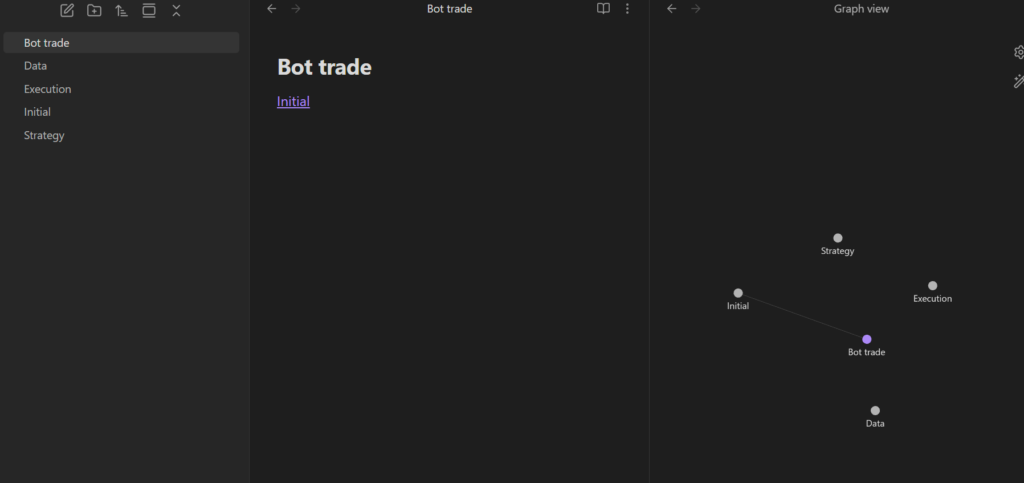
- ทำแบบเดียวกันให้ครบทั้ง 4 หัวข้อ:
- [[ Initial ]]
- [[ Data ]]
- [[ Strategy ]]
- [[ Execution ]]
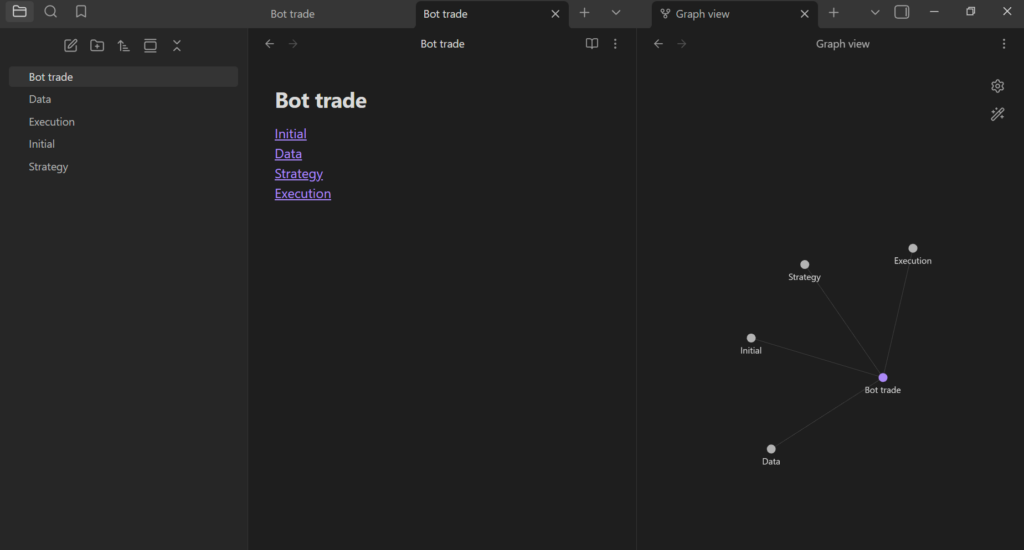
เมื่อจัดโครงสร้างทั้ง 4 ส่วนเรียบร้อยแล้ว ตอนนี้เราจะได้แผนภาพพื้นฐานของบอทเทรดอยู่ใน Obsidian ได้แก่ ส่วนเตรียมระบบ ข้อมูลตลาด กลยุทธ์ และการส่งคำสั่งซื้อขาย ขั้นตอนต่อไปคือการค่อย ๆ เติมข้อมูลจริงลงในแต่ละหัวข้อ เพื่อให้ทั้งเราและ AI มองเห็นภาพตรงกันว่า บอทต้องใช้ข้อมูลอะไร ตัดสินใจอย่างไร และส่งคำสั่งไปที่ไหน
ขั้นตอนที่ 1: รวบรวมข้อมูล API ของ Bitkub
ก่อนสร้างบอทเทรด เราต้องรวบรวมเอกสาร Bitkub API Documentation ให้ ChatGPT อ่านก่อน เพราะ API คือชุดคำสั่งที่ใช้ดูราคา ซื้อ ขาย และตรวจสอบสถานะต่าง ๆ
- เปิดเว็บเบราว์เซอร์ แล้วพิมพ์ค้นหาคำว่า Bitkub API documentation
- จากนั้นติดตั้งส่วนขยาย Obsidian Web Clipper แล้วเปิดหน้าเอกสารที่ต้องการ คลิกไอคอน Obsidian บนส่วนขยาย และเลือก Save to Obsidian
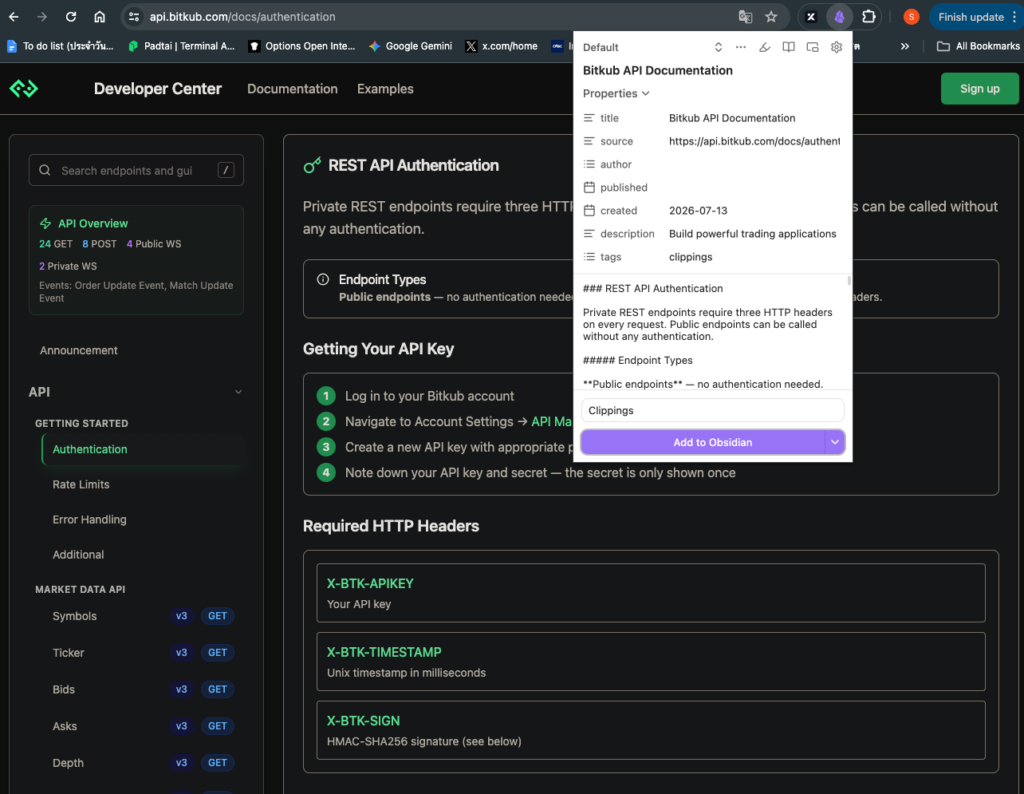
หน้าเอกสารสำคัญที่ควรบันทึก ได้แก่:
- Authentication — การยืนยันตัวตนด้วย API Key และ Signature
- Server Time — เวลาเซิร์ฟเวอร์ของ Bitkub
- Status — ตรวจสอบว่าระบบพร้อมใช้งานหรือไม่
- Rate Limits — จำนวนครั้งที่เรียก API ได้
- Error Handling — รหัสและวิธีจัดการข้อผิดพลาด
- Market Data — ข้อมูลราคาและแท่งเทียน
- Place Bid — คำสั่งซื้อ
- Place Ask — คำสั่งขาย
- Cancel Order — คำสั่งยกเลิกออเดอร์
เมื่อบันทึกเสร็จ ให้กลับไปที่ Obsidian แล้วจัดไฟล์ลงโฟลเดอร์ เช่น Initial, Data, Strategy และ Execution
ถ้ายังไม่แน่ใจว่าไฟล์ควรอยู่ตรงไหน ให้เก็บไว้ในโฟลเดอร์หลักก่อน แล้วค่อยให้ ChatGPT ช่วยจัดหมวดหมู่ภายหลังได้
ขั้นตอนที่ 2: ให้ ChatGPT สร้างพิมพ์เขียว
ตอนนี้เรามีวัตถุดิบที่กระจัดกระจาย เราจะให้ ChatGPT จัดระเบียบให้กลายเป็น “พิมพ์เขียว” เพื่อเตรียมสร้างบอท
- เปิดโปรแกรม Obsidian ของคุณ แล้ว Copy ข้อความจากไฟล์ API ของ Bitkub ที่เราเซฟไว้ทั้งหมด
- เปิดหน้าเว็บไซต์ ChatGPT แล้ววาง (Paste) ข้อมูลลงไป
- พิมพ์คำสั่งด้านล่างนี้ต่อท้ายข้อมูล แล้วกดส่ง:
"อ่านเอกสารทั้งหมด แล้วช่วยปรับโครงสร้างให้เป็นเอกสารสำหรับสร้างบอทเทรด Bitkub โดยแบ่งข้อมูลเป็น Initial, Data, Strategy และ Execution พร้อมสรุป API ที่จำเป็น และระบุข้อมูลที่ยังขาด” - เมื่อ ChatGPT ตอบกลับมา ให้คัดลอกคำตอบนั้นกลับมาสร้างเป็นไฟล์ Note ใหม่ใน Obsidian แล้วตั้งชื่อว่า Requirement ของบอท
- จากนั้นสั่งให้ AI สร้างโฟลว์การทำงานของบอทเทรด โดยใช้คำสั่งนี้
“จากนั้นช่วยสร้าง Bot Trade Flow โดยให้ระบบทำงานตามลำดับดังนี้ 1) Feed Data 2) คำนวณ Strategy 3) สร้างผลลัพธ์ BUY, SELL หรือ NO_ACTION 4) ส่งผลลัพธ์ไปยัง Execution 5) Sleep 60 วินาที 6) เริ่มดึงข้อมูลรอบใหม่"ขั้นตอนที่ 3: ให้ Codex เขียนโค้ดบอท
เราจะนำ “พิมพ์เขียว” ที่ได้จาก ChatGPT ไปสั่งให้ Codex เขียนโปรแกรมให้เรา
- คัดลอกข้อความทั้งหมดจากไฟล์ Obsidian
- กลับไปที่ ChatGPT เปิดหน้าต่างสนทนาใหม่ วางข้อความลงไป พร้อมกับพิมพ์คำสั่งนี้:
"จาก Requirement ที่กำหนดให้ ช่วยสร้างบอทเทรด Bitkub ด้วยภาษา Python โดยใช้กลยุทธ์ EMA 10 ตัด EMA 20 บนกราฟ 1 นาที คำนวณจากแท่งราคาที่ปิดแล้ว ให้ระบบแสดงผลได้เฉพาะ BUY, SELL หรือ NO_ACTION หลังจบแต่ละรอบ ให้พัก (Sleep) 60 วินาที สร้างไฟล์ .env เปล่าไว้สำหรับใส่ API Key ภายหลัง ตั้งค่าเริ่มต้นเป็น DRY_RUN=true และห้ามส่งคำสั่งซื้อขายจริง"- Codex จะเขียนโค้ดภาษา Python ออกมาให้คุณ ให้คุณกดปุ่ม Copy Code เตรียมไว้
ขั้นตอนที่ 4: นำโค้ดไปรันบน VS Code
VS Code คือโปรแกรมสำหรับรันโค้ด
- ดาวน์โหลดและติดตั้งโปรแกรม VS Code และ Python ลงในคอมพิวเตอร์ของคุณ (ดาวน์โหลดฟรีผ่าน Google ได้เลย)
- เปิดโปรแกรม VS Code ขึ้นมา เลือกเมนู File > Open Folder แล้วเลือกไฟล์ที่ได้มาจาก Codex โดยปกติแล้วจะใช้ชื่อ New Chat
- เปิดหน้าต่างสั่งการ โดยกดเมนู Terminal > New Terminal ด้านบน
- พิมพ์คำสั่ง pip install -r requirements.txt แล้วกด Enter (นี่คือการติดตั้งเครื่องมือเสริมให้บอท)
- พิมพ์คำสั่ง python -m bitkub_ema_bot –once แล้วกด Enter เพื่อเริ่มรันบอท
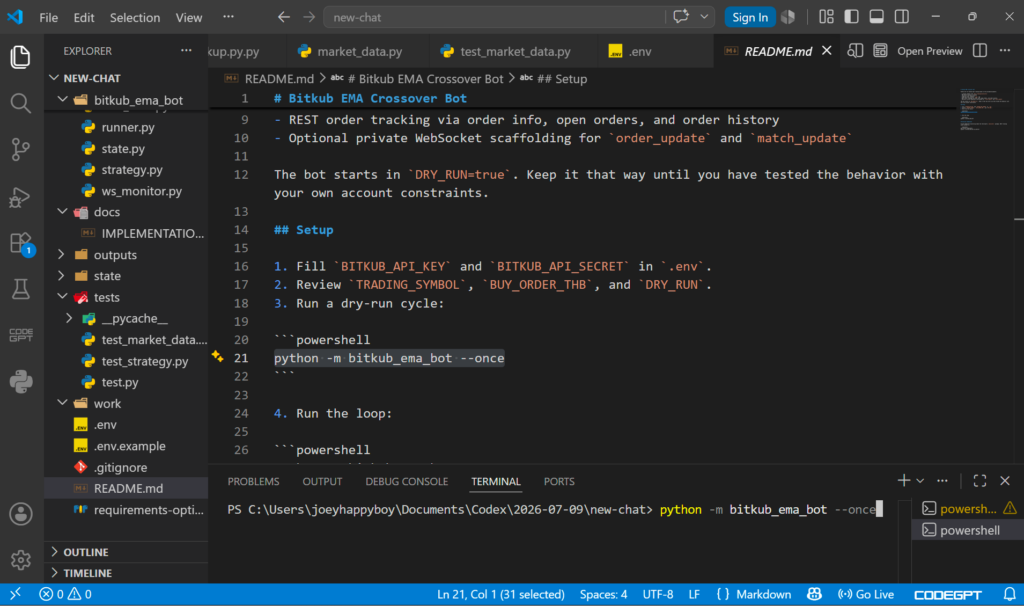
- สิ่งที่ต้องเจอแน่นอน: หากมี Error เด้งขึ้นมา ไม่ต้องตกใจครับ ให้ก๊อปปี้ข้อความ Error นั้นกลับไปถาม Codex ว่า “รันโค้ดแล้วติด Error แบบนี้ ต้องแก้ที่ไฟล์ไหนและแก้อย่างไร?” แล้วทำตามที่ AI บอก
ขั้นตอนที่ 5: รันบอทในโหมด Dry Run
ตอนนี้บอทของคุณเริ่มทำงานแล้ว แต่เราจะให้มันจำลองการเทรดไปก่อน เพื่อดูว่ามันวิเคราะห์ถูกไหม
- เปิดไฟล์ .env ใน VS Code แล้วพิมพ์คำว่า DRY_RUN=true ลงไป แล้วกด Save
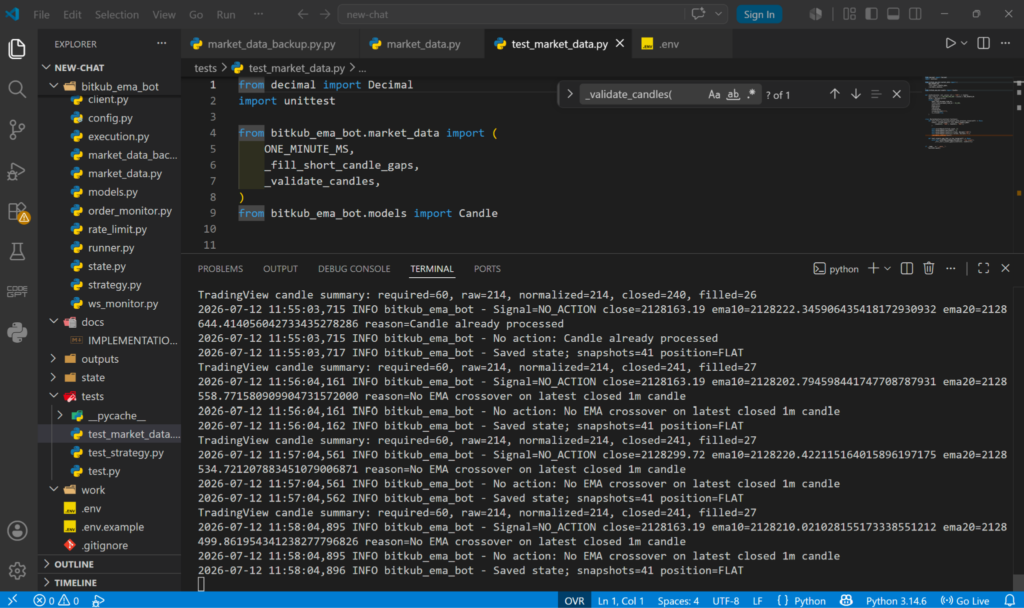
- ปล่อยให้บอทรันไปเรื่อย ๆ ในหน้า Terminal คุณจะเห็นข้อความเด้งขึ้นมาทุก ๆ 60 วินาที เช่น แจ้งเตือนว่าราคาเท่าไหร่ เส้น EMA ตัดกันหรือยัง และมีสัญญาณ NO_ACTION, BUY หรือ SELL เกิดขึ้นไหม
- ขั้นตอนนี้คุณสามารถนั่งดูบอททำงานไปได้เรื่อย ๆ โดยที่เงินในพอร์ต Bitkub ของคุณยังปลอดภัย 100%
ขั้นตอนที่ 6: สร้างกุญแจ API
เมื่อคุณทดสอบระบบจนมั่นใจแล้วว่าบอททำงานได้เสถียร ไม่พังกลางคัน เราจะเตรียมเชื่อมต่อกับพอร์ตจริง
- ล็อกอินเข้าสู่บัญชี Bitkub ของคุณบนเว็บไซต์
- ไปที่เมนูการตั้งค่าบัญชี เลือก API แล้วกด สร้าง API Key
- ตั้งชื่อให้จำง่าย (เช่น BotEMA) และ เปิดสิทธิ์เฉพาะการอ่านข้อมูล (Read) และการซื้อขาย (Trade) เท่านั้น ห้ามเปิดสิทธิ์การถอนเงิน (Withdraw) เด็ดขาด
- ระบบจะให้รหัสมา 2 บรรทัด คือ API Key และ API Secret
- นำรหัสทั้ง 2 ตัวนี้ มาพิมพ์ใส่ในไฟล์ .env บน VS Code (ห้ามส่งรหัสนี้ให้ใคร หรือพิมพ์ลงใน ChatGPT เด็ดขาด)
ขั้นตอนที่ 7: เปลี่ยนเป็นการซื้อขายจริง
นี่คือขั้นตอนสุดท้าย บอทจะเริ่มใช้เงินจริงในพอร์ตของคุณเพื่อส่งคำสั่งซื้อขาย!
- เข้าไปที่ไฟล์ .env ใน VS Code
- เปลี่ยนคำว่า DRY_RUN=true ให้กลายเป็น DRY_RUN=false แล้วกด Save
- กลับไปที่ Terminal แล้วพิมพ์คำสั่ง python -m bitkub_ema_bot แทนเพื่อให้บอทเทรดรันต่อเนื่อง
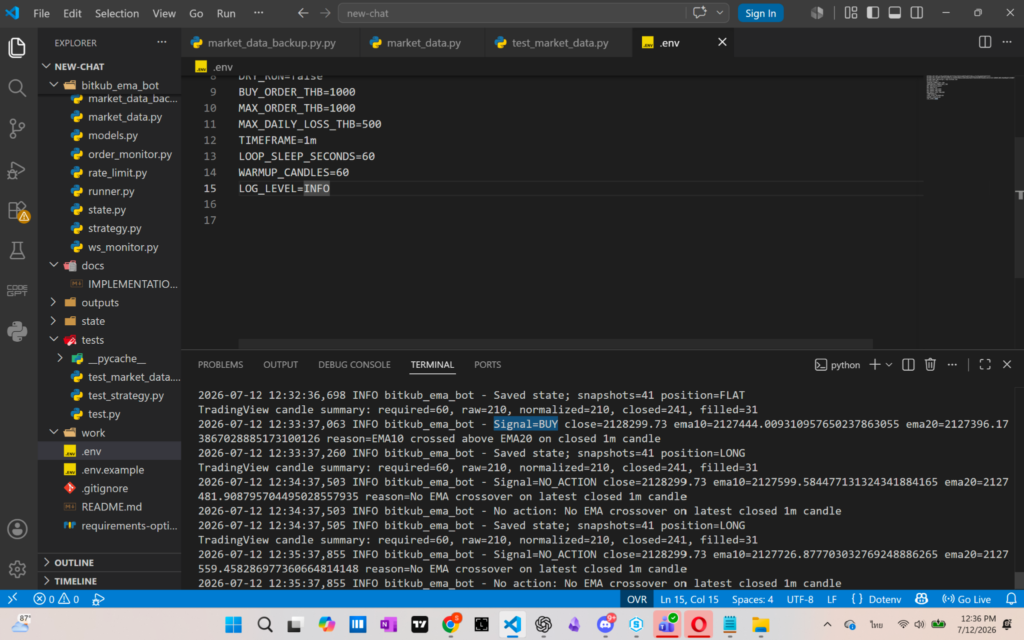
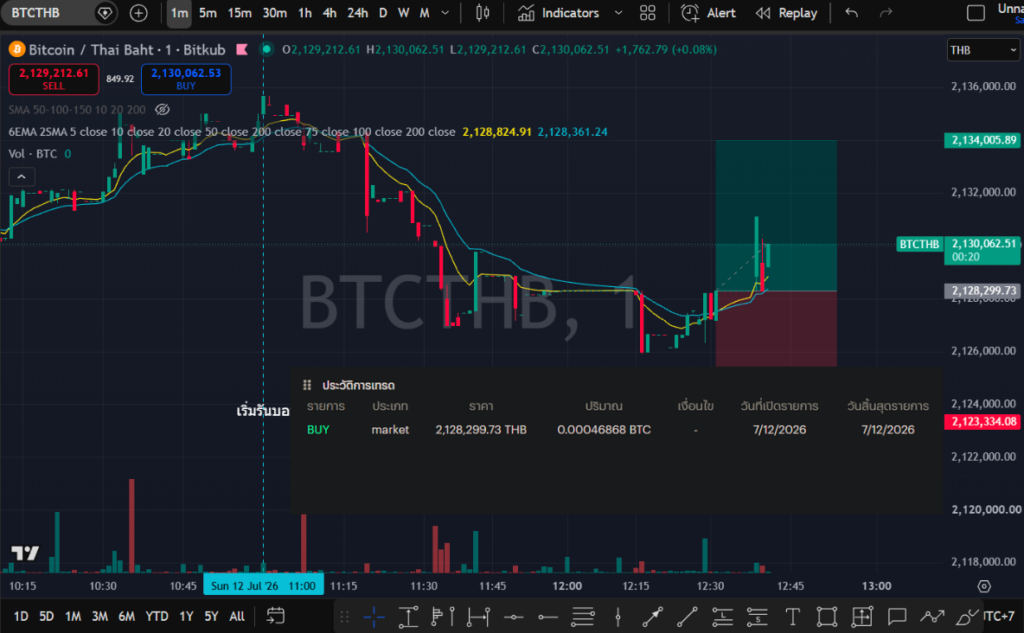
- ตอนนี้บอทของคุณได้เข้าสู่โหมดการเทรดจริงแล้ว เมื่อเกิดสัญญาณซื้อหรือขาย บอทจะส่งคำสั่งไปยัง Bitkub ทันที
บทสรุป: AI สร้างบอทได้ แต่กำไรขึ้นอยู่กับกลยุทธ์ของคุณเอง
สิ่งสำคัญที่สุดที่นักเทรดต้องทำความเข้าใจก่อนลงสนามจริง คือ AI อย่าง ChatGPT หรือ Codex ทำหน้าที่ที่คอยเปลี่ยน “พิมพ์เขียว” ของคุณให้กลายเป็นโค้ดที่ใช้งานได้จริง แต่มันไม่สามารถรับประกันได้ว่ากลยุทธ์ที่คุณเลือกนั้นจะทำกำไรได้เสมอไป เพราะ AI ไม่ได้สร้างความได้เปรียบในการเทรดให้เกิดขึ้นโดยอัตโนมัติ
หากกลยุทธ์ตั้งต้นของคุณไม่มีประสิทธิภาพ ต่อให้ AI จะเขียนโค้ดออกมาได้สมบูรณ์แบบไร้ที่ติ บอทก็สามารถทำให้คุณขาดทุนได้ ซ้ำร้ายมันอาจจะส่งคำสั่งซื้อขายผิดพลาดซ้ำ ๆ ได้รวดเร็วกว่าการเทรดด้วยมือเสียอีก
ตัวอย่างเช่นกลยุทธ์ “เส้น EMA 10 ตัด EMA 20 บนกราฟ 1 นาที” ที่ยกตัวอย่างไปในบทความนี้ ก็เป็นเพียงการตั้งค่าเพื่อให้มือใหม่เห็นภาพการทำงานของบอทและเห็นสัญญาณซื้อขายได้อย่างรวดเร็วเท่านั้น ไม่ใช่สูตรสำเร็จสำหรับการทำกำไรแต่อย่างใด
สำหรับผู้ที่ต้องการนำบอทไปใช้เทรดด้วยเงินจริง ขอแนะนำให้ปรับไปใช้กรอบ Timeframe ที่ใหญ่ขึ้น เช่น กราฟ 30 นาที หรือ 1 ชั่วโมง เพื่อลดความผันผวนและสัญญาณหลอก นอกจากนี้ ต้องไม่ลืมนำ ค่าธรรมเนียมการซื้อขาย และ ความคลาดเคลื่อนของราคา เข้าไปคำนวณร่วมด้วยเสมอ ที่สำคัญที่สุดคือ คุณควรนำกลยุทธ์ไปทดสอบ Backtest กับหลากหลายสภาวะตลาด และเปิดรันโหมดจำลองให้นานพอจนมั่นใจก่อนเริ่มใช้เงินจริง
ท้ายที่สุดแล้ว เทคโนโลยี AI ไม่ใช่เวทมนตร์ที่จะเสกให้ทุกคนกลายเป็นเทรดเดอร์ที่ทำกำไรได้ในชั่วข้ามคืน แต่มันเข้ามาช่วยทลายข้อจำกัดในด้านการเขียนโปรแกรม ทำให้คนธรรมดาทั่วไปสามารถเปลี่ยนแนวคิดของตัวเองให้กลายเป็นระบบที่สามารถนำไปทดสอบ วัดผล และปรับปรุงต่อยอดได้ เพราะแม้ AI จะช่วยเขียนโค้ดให้เราได้ฉลาดแค่ไหน แต่คนที่ต้องรับผิดชอบผลลัพธ์และเงินทุกบาทในพอร์ตก็ยังคงเป็นตัวเราเองเสมอ